 パナソニックEWネットワークス > サポート情報 > 次世代の校務DXを支える ネットワークソリューション > 学校向けネットワーク導入ガイド > トラブルシューティング > SSIDを有効にしたが表示されない/SSIDを端末から確認できない
ここから本文です。
SSIDを有効にしたが表示されない/SSIDを端末から確認できない
NEXTGIGAスクール向け設定例の場合は、[AIRRECT Cloud]フォルダーからSSIDを設定・有効にし、全フォルダーに属するAIRRECT APへ適用する構成です。
SSIDを有効にしたが表示されない/SSIDを端末から確認できない場合は、以下要因のいずれかが原因と考えられます。
要因①:AIRRECT APの電源が入っていない/AIRRECT APがAIRRECT Cloudと疎通が取れていない
要因②:AIRRECT Cloudに設定しているフォルダーの設定ミス
要因③:SSIDスケジューリングの設定ミス
それぞれの要因に対しトラブルシューティング方法を記載します。
手順に沿って、切り分けの実施をしてください。
要因①:AIRRECT APの電源が入っていない/AIRRECT APがAIRRECT Cloudと疎通が取れていない
→AIRRECT Cloudにて、該当のAIRRECT APのステータス欄を確認してください。
[モニター]>[WiFi]>[アクセスポイント]より「ステータス」欄を確認できます。
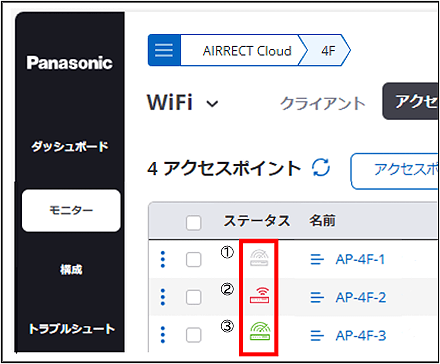
①非アクティブの場合、②フェイルセーフモードの場合:初期診断ガイドを確認してください。
③アクティブの場合:要因②: AIRRECT Cloudに設定しているフォルダー構成の設定ミスを確認してください。
要因②:AIRRECT Cloudに設定しているフォルダーの設定ミス
→AIRRECT Cloudにて、適切なフォルダー設定になっているかを確認してください。
AIRRECT Cloud画面左上の[≡]をクリックし、設定しているフォルダー構成を展開し確認できます。
NEXTGIGAスクール向け設定例の通りに設定できている場合、[AIRRECT Cloud]フォルダーにてSSIDを作成いただければ、全フォルダーにてSSIDが有効です。
以下は、[2F]フォルダーがカスタムフォルダーの設定になっている場合の例です。
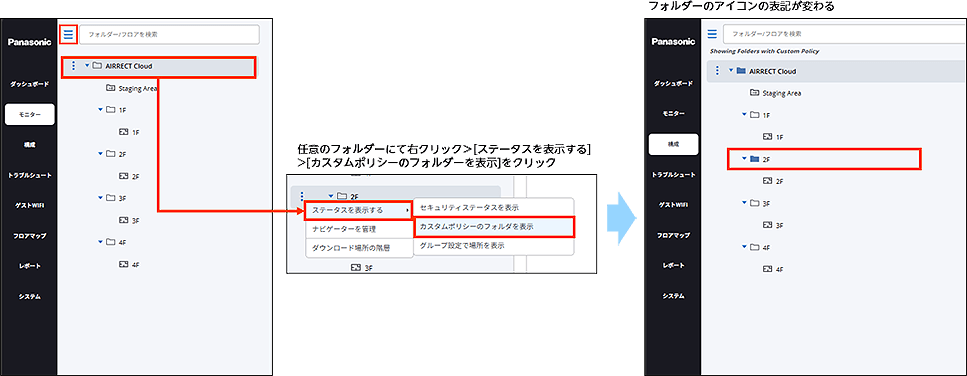
- フォルダーアイコンが
 の場合:継承フォルダーの状態ですので、該当フォルダーに所属するAPは、[AIRRECT Cloud]フォルダーのSSIDを出力します。
 - フォルダーアイコンが
 の場合:カスタムフォルダーの状態ですので、該当フォルダーは固有となり、[AIRRECT Cloud]フォルダーのSSIDを出力しません。
この状態の場合は、該当フォルダー内にて、別途SSIDを作成する必要があります。
カスタムフォルダーの解除方法は以下です。
[構成]画面下の「~~親フォルダーから設定を継承しますか?」が表示されますので、青文字部分をクリックし、[続行]をクリックします。
※設定(SSIDの有効無効・パラメーターの設定・AIRRECT本体のパスワードなど)が全て親フォルダーと同じ内容に上書きされますのでご注意ください。
従ってカスタム時に作成した固有のSSIDは無効の状態で保持されます。
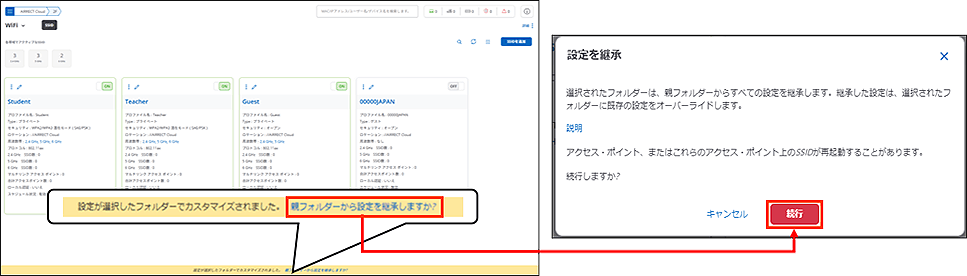
こちらでカスタムフォルダーの解除が完了となりましたので、SSIDが出力されるようになったか確認してください。
フォルダーが既に継承フォルダーだった場合や改善しない場合は、考えられる要因③:SSIDスケジューリングの設定ミスを確認してください。
要因③:SSIDスケジューリングの設定ミス
→SSIDのスケジューリング設定によって、SSIDが出力していない可能性があります。
該当のSSIDの設定から、[SSIDスケジューリング]の設定内容を確認してください。
[構成]>[WiFi]より該当のSSIDにて、 マークの「編集」をクリック>[SSIDスケジューリング]をクリック
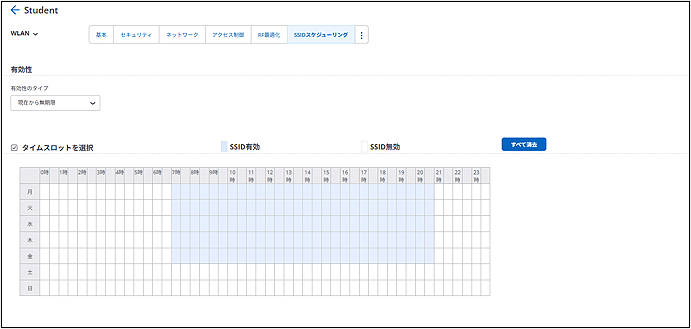
①SSIDスケジューリングが設定している場合
スケジューリングの設定期間「有効性」・「タイムスロット」の設定の確認してください。
有効性
[現在から無期限]を設定している場合:[タイムスロットを選択]の設定内容を確認してください。
[カスタム]を設定している場合:「接続前」と「接続後」の日付を確認してください。
[接続後]の値が現在より前の日付である場合:SSIDは出力されません。設定を見直し後、改善するか確認してください。
タイムスロットを選択
[タイムスロットを選択]を有効にしている場合:スロットが白枠の間は、SSIDは出力されません。SSIDが出力していない時間帯となっていないか確認してください。
[タイムスロットを選択]を有効にしていない場合: ②SSIDスケジューリング設定(タイムスロットを選択を含む)がしていない場合/改善しない場合を確認してください。
②SSIDスケジューリング設定(タイムスロットを選択を含む)をしていない場合/事象が改善しない場合
以下の情報をご取得いただき、弊社へお問い合わせください。
以下情報の取得方法やお問い合わせ先につきましては、お問い合わせ前の確認事項を参照にしてください。
- AIRRECT Cloudご契約団体名(学校名・法人名など)
- AIRRECT APの情報
- SSID名
- 発生フロアの情報
- AIRRECT Cloudへのログイン可否について