パナソニックEWネットワークス > サポート情報 > 次世代の校務DXを支える ネットワークソリューション > 学校向けネットワーク導入ガイド > トラブルシューティング > お問い合わせ前の確認事項
ここから本文です。
お問い合わせ前の確認事項
他ページに記載のトラブルシューティング内容をお試しいただいても問題が解決しない場合は、以下の内容をご確認のうえ、必要な情報をご取得ください。
お問い合わせの際は、発生事象および取得した情報をご記載のうえ、弊社までお問い合わせください。
各項目の情報取得方法、確認方法につきましては、該当の項目の⊕アイコンをクリックし、確認してください。
※各項番にて、ご確認・ご取得いただきたい情報の記載がありますが、記載がない項目につきましても可能なかぎり、お問い合わせ前ご確認してください。
- 1.AIRRECT Cloudへのログイン可否について
- 2.AIRRECT APの情報
- 3.クライアント端末の情報
- 4.SSID名の確認方法
- 5.発生ロケーション確認方法
- 6.発生日時
- 7.スイッチングハブ本体LED状況について
- 8.スイッチングハブのログ取得について
- 9.ケーブル抜き差し
- 10.LANケーブル自体の変更
1.AIRRECT Cloudのログイン可否について
弊社担当者が発生状況等を確認するため、お客様のAIRRECT Cloudへログインさせていただくことについての可否を記載してください。
ログインの際は、AIRRECT Cloudの設定変更等は一切行いません。お問い合わせいただいた内容をもとに現状の設定やログ等、必要な情報を確認させていただく事を目的としています。 そのため、設定変更による再起動等は発生しませんので、ご安心ください。
2.AIRRECT APの情報
[モニター]>[WiFi]>[アクセスポイント]>「名前」「MACアドレス」「モデル」より確認してください。
※各項目の配置はカスタム可能であるため、お客様の画面と以下の画像は配置が異なる場合があります。

3.クライアント端末の情報
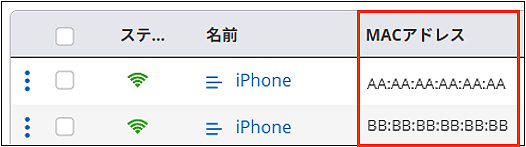
・クライアント端末のMACアドレス
[モニター]>[WiFi]>[クライアント]>「MACアドレス」より確認してください。
※クライアント側でランダムMACアドレス機能が有効な場合、事象発生時と申告時でMACアドレスが異なる可能性があります。
ランダムMACアドレス機能が有効である場合は、事象発生時のMACアドレスの確認をしてください。
・クライアント端末の詳細(確認できる場合)
メーカー名、型番の確認をしてください。
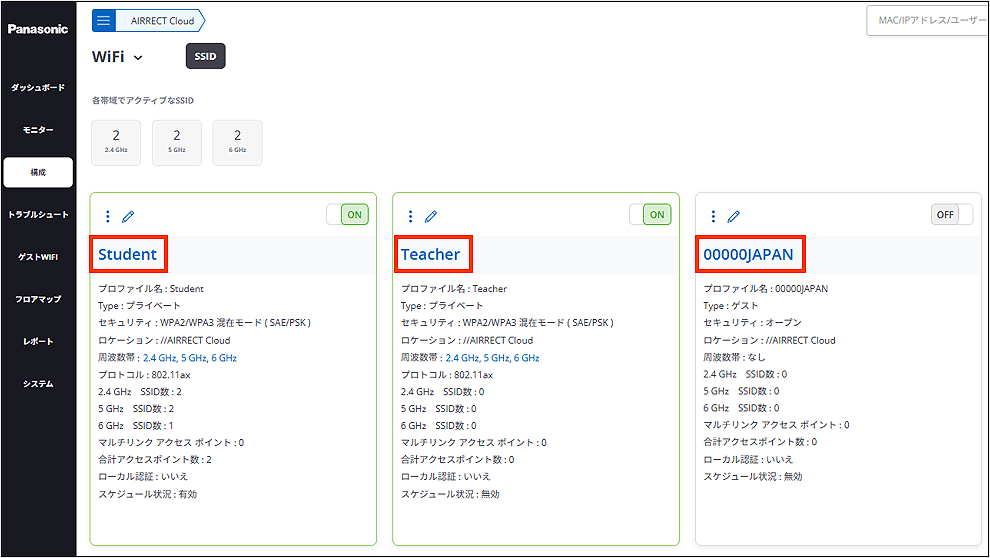
4.SSID名の確認方法
[構成]>[WiFi]>[SSID]タブより確認してください。赤枠箇所がSSID名です。
5.発生ロケーション確認方法
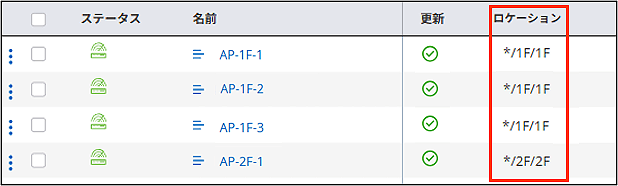
[モニター]>[WiFi]>[アクセスポイント]>「ロケーション」より確認してください。
※該当箇所が発生フロアです。
6.発生日時
ご申告いただいた事象等の発生日時(何月何日、午前/午後何時何分頃)をわかる範囲でご記載ください。
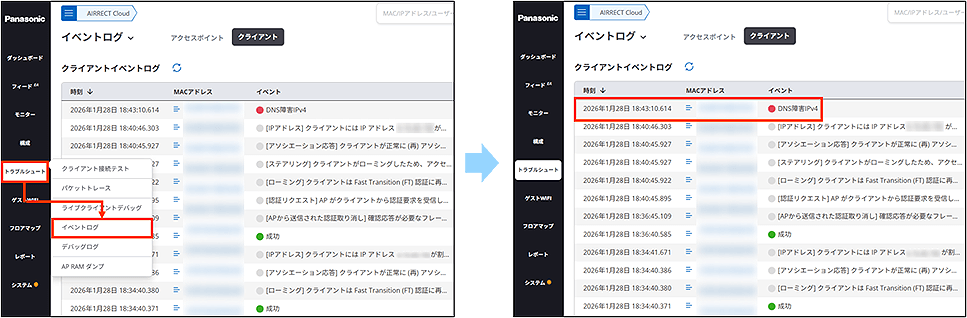
実際にどのようなログが発生しているかにつきましては、[トラブルシュ―ト]>[イベントログ]>[クライアント]より確認が可能です。
※発生ログまで特定可能である場合は、発生ログも添えて弊社へお問い合わせください。
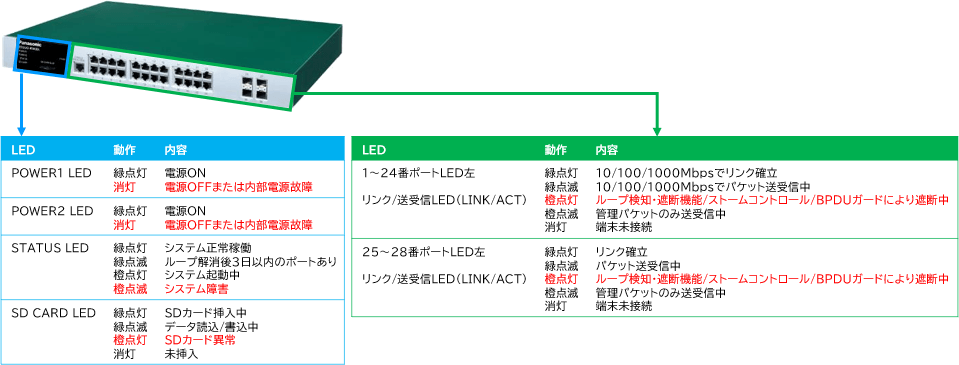
7.スイッチングハブ本体LED状況について
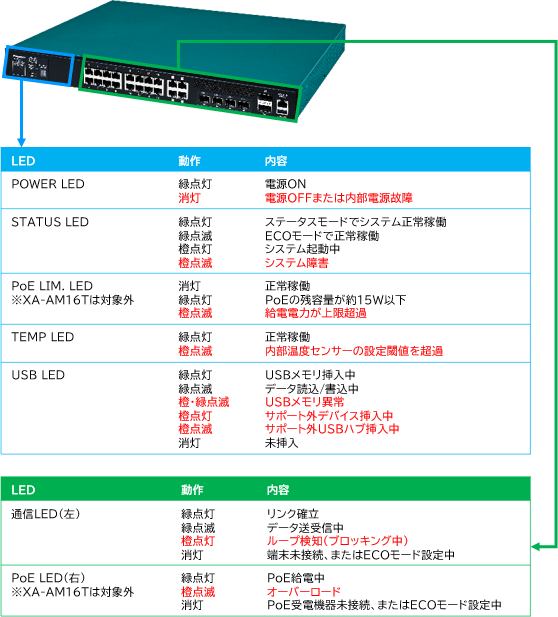
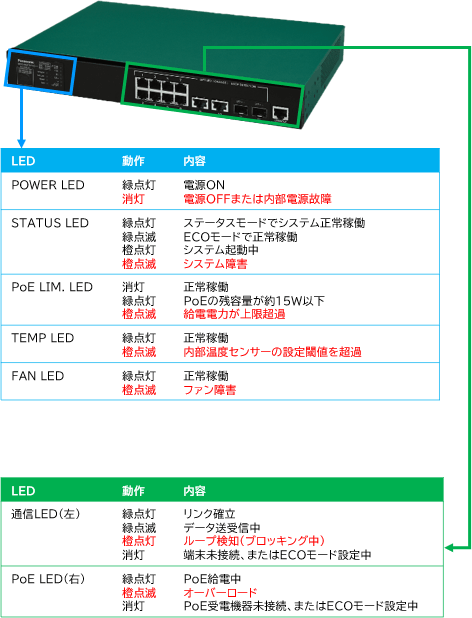
装置前面や各ポートのLED表示を確認してください。LED表示 (橙点灯、橙点滅、消灯)から障害を切り分け可能です。
①POWER LED 消灯の場合:電源OFFまたは内部電源故障です。電源ケーブルを確認してください。
②STATUS LED 橙点滅の場合:システム障害が発生しています。弊社へお問い合わせください。
③ポート左LED 橙点灯の場合:ループ検知・遮断機能/ストームコントロール/BPDUガードにより通信が遮断しています。接続構成が正常であるか確認してください。
【ZEQUO 4500DL】
【XAシリーズ】
【MXG/MGA/GA-MLシリーズ】
8.スイッチングハブのログ取得について
スイッチングハブのログ取得については、以下手順にて取得をしてください。
①PCとスイッチングハブをコンソールポートで接続し、ターミナルエミュレータ(ZEQUO assist Plus等)にて設定画面を表示します。
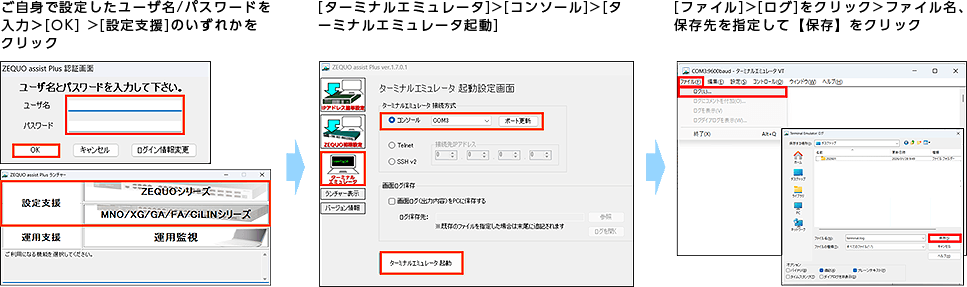
こちらでターミナルエミュレーターの起動、ログの保存設定は完了です。
②ログイン画面でUser NameとPasswordを入力して設定画面にログインします。(初期状態はどちらもmanager)
③以下コマンドを実行し、特権モードへ移行します。
【ZEQUO4500DLシリーズ】
enable
【XA/MGA/MXG/GA-MLシリーズ】
enable
terminal length 0
④以下コマンドを実行し、テクニカルサポートのログを取得します。
【ZEQUO4500DLシリーズ】
debug show tech-support
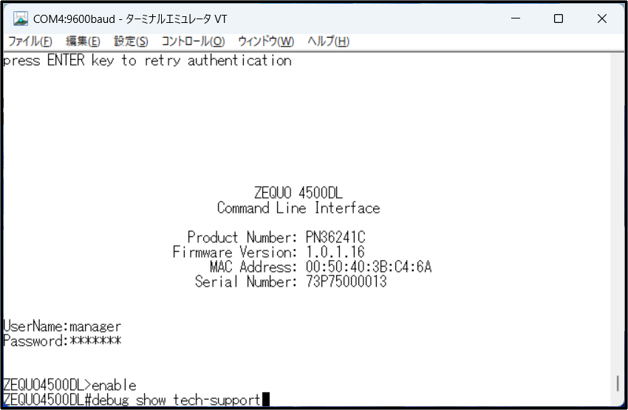
【ZEQUO4500DLシリーズ】
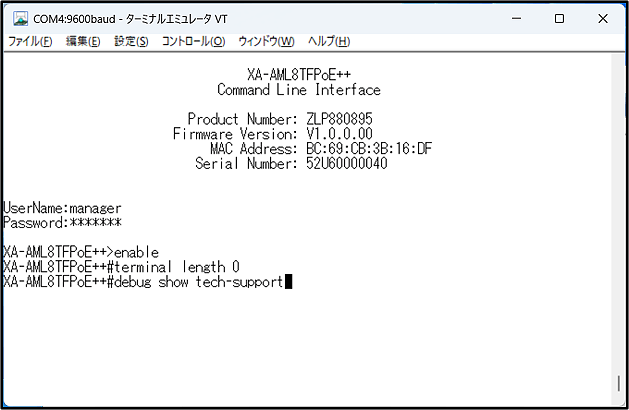
【XA/MGA/MXG/GA-MLシリーズ】
⑤以下コマンドを実行し、解析に必要な情報のログを取得します。
【ZEQUO4500DL】
show arp
【XA/MGA/MXGシリーズ】 ※GA-MLシリーズは④のコマンドにて情報取得できるため、実施不要です。
show mac-address-table
show counters
show logging all
show interfaces status
show peth-port (※XA-AM16T除く)
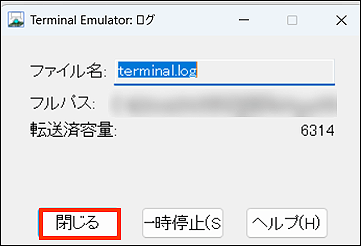
⑥全てのログが取得し終わったら「閉じる」ボタンでファイルを閉じ、弊社へお問い合わせの際に添付してください。
9.ケーブル抜き差し
該当機器が接続しているLANケーブル、または機器の電源ケーブルの抜き差しを行い、機器を再起動させることで、事象が改善するか確認してください。
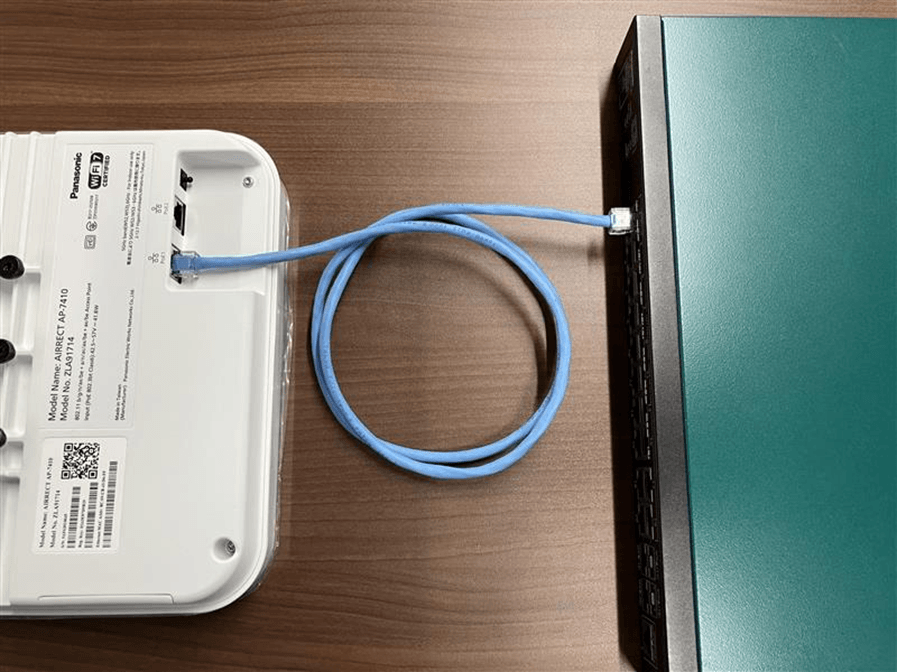
①AIRRECT APの場合
AIRRECT APに差さっているLANケーブルまたはPoEスイッチングハブ側のLANケーブルを抜き差ししてください。
抜き差しで改善しない場合は、空きポートや正常に使用できているポートへの差し替え、LANケーブルの変更で改善するか確認してください。
②スイッチングハブの場合
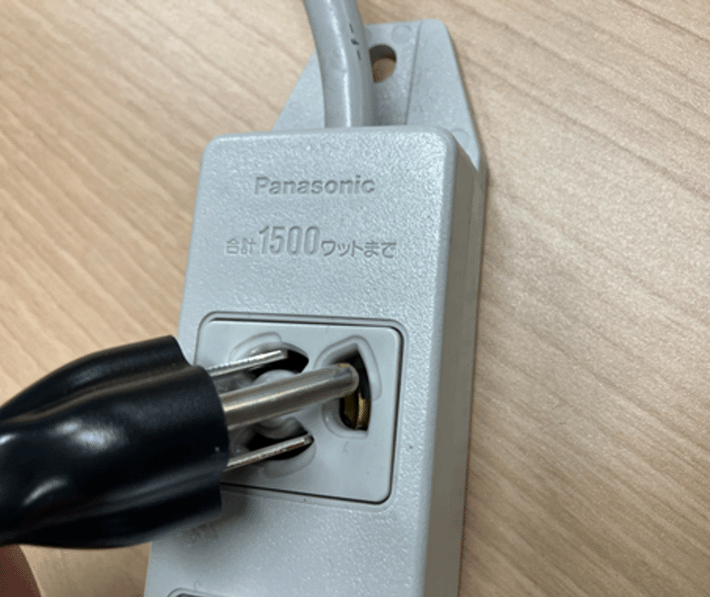
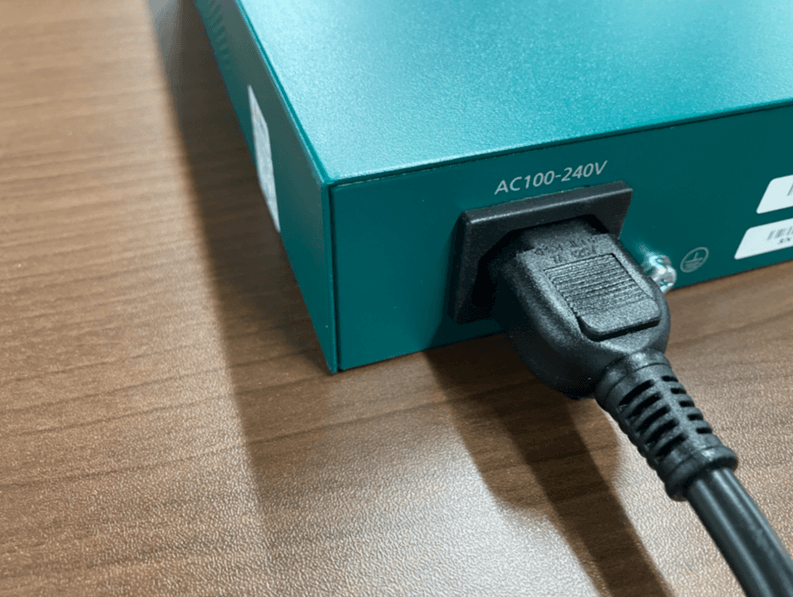
電源ケーブルの以下2点を確認してください。
・電源ケーブルが3Pinプラグ対応のコンセントに差し込まれているか(アースがとれているか)
・スイッチングハブの電源ケーブルの抜き差しを行い、事象が改善するか
※再起動を行った場合、保存していないコンフィグ(設定)は削除されます。
再起動の実施前には、必ずコンフィグ(設定)が保存しているか確認してください。
再起動中は通信が停止しますので、運用に影響のないタイミングでの実施を推奨します。
10.LANケーブル自体の変更
LANケーブルの不良により、事象が発生している可能性があります。
可能であれば予備のケーブルや、他機器で使用している正常に動作しているケーブルと、一時的に差し替えを行い、事象が改善するか確認してください。
お問い合わせ
上記確認が完了したら、以下のお問い合わせフォームまたは購入後の技術お問い合わせ窓口のフリーダイヤルより、弊社へお問い合わせください。
お問い合わせフォーム
当社製品のお問い合わせフォームにて受け付けております。フォームご入力後はメールにてご連絡いたしますのでお待ちください。お問い合わせフォームはこちら。
購入後の技術お問い合わせ窓口