 パナソニックEWネットワークス > サポート情報 > 次世代の校務DXを支える ネットワークソリューション > 学校向けネットワーク導入ガイド > トラブルシューティング
ここから本文です。
初期診断ガイド
最初の確認箇所
まずはAIRRECT APのステータスを確認してください。
ステータスはAIRRECT Cloudにて [モニター]>[WiFi]>[アクセスポイント]>「ステータス」より確認できます。
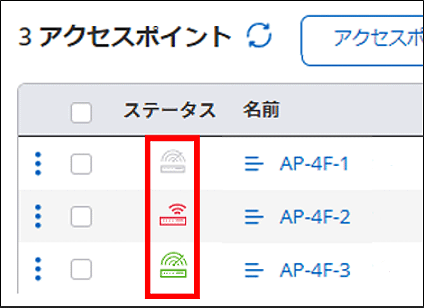
各ステータス種別
 非アクティブ:AIRRECT APがAIRRECT Cloudと疎通がとれていない状態
 アクティブ:正常に動作している状態
 フェイルセーフモード:フェイルセーフモードの状態(この状態は、AIRRECT Cloudとの疎通はとれていますが、無線電波を出力しません)
ステータス確認後、以下の該当項目から、切り分けを実施してください。
①AIRRECT APのステータスが、「非アクティブ」となっている場合:1-3の該当事象を確認してください。
②AIRRECT APのステータスが、「アクティブ」となっている場合:4を確認してください。
③AIRRECT APのステータスが、「フェイルセーフモード」となっている場合:5を確認してください。
1.非アクティブとなっているAIRRECT APが、1台のみの場合
AIRRECT APまたはAIRRECT AP接続元のPoEスイッチングハブの接続ポート問題がある可能性があります。
AIRRECT AP本体のPOWER LEDを確認後、以下を確認してください。
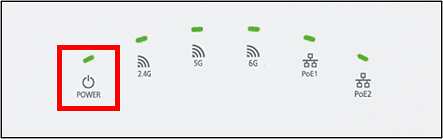
①緑点滅の場合
AIRRECT APがAIRRECT Cloudと通信できていない状態のため通信経路を確認してください。
通信経路に問題がない場合は、該当のAIRRECT APにCLIよりアクセスし、以下コマンドを実行した結果を添付し、弊社へお問い合わせください。
privilege access ← 特権モードへ移行 ※Ver20以降のAIRRECT APでは、特権モードの有効化が必要です。
show device status
show vlan config
show server discovery
show connection info
ping host 【AIRRECT APの接続元となるPoEスイッチングハブのIPアドレス】
ping host 【L3スイッチングハブのIPアドレス】
※補足※
AIRRECT APのコミュニケーションVLANを変更している場合は、コマンドが異なりますので、以下を参照にしてください。
ping vlan 【コミュニケーションVLANのID】 host 【送信先IPアドレス】
例:ping vlan 10 host 8.8.8.8
②橙点滅の場合
AIRRECT APへIPアドレスが割り当たっていません。IPアドレスの見直し・再設定をしてください。
③消灯の場合
AIRRECT APの電源が入っていません。
該当のAIRRECT APの接続元である、PoEスイッチングハブのポートの確認、ケーブル抜き差しを行い、改善するかを確認してください。
抜き差しを行っても改善しない場合は、以下ページへ記載の必要情報をご取得の上、弊社へお問い合わせください。
お問い合わせ前の確認事項
2.非アクティブとなっているAIRRECT APが、特定のPoEスイッチングハブ配下のみの場合
AIRRECT AP接続元のPoEスイッチングハブに問題がある可能性がありますので、PoEスイッチングハブの起動状況等を確認してください。
PoEスイッチングハブに問題が無い場合は、AIRRECT AP本体のPOWER LEDを確認後、以下を確認してください。
①緑点滅の場合
AIRRECT APがAIRRECT Cloudと通信できていない状態のため通信経路を確認してください。
通信経路に問題がない場合は、該当のAIRRECT APにCLIよりアクセスし、以下コマンドを実行した結果を添付し、弊社へお問い合わせください。
privilege access ← 特権モードへ移行 ※Ver20以降のAIRRECT APでは、特権モードの有効化が必要です。
show device status
show vlan config
show server discovery
show connection info
ping host 【AIRRECT APの接続元となるPoEスイッチングハブのIPアドレス】
ping host 【L3スイッチングハブのIPアドレス】
※補足※
AIRRECT APのコミュニケーションVLANを変更している場合は、コマンドが異なりますので、以下を参照にしてください。
ping vlan 【コミュニケーションVLANのID】 host 【送信先IPアドレス】
例:ping vlan 10 host 8.8.8.8
②橙点滅の場合
AIRRECT APへIPアドレスが割り当たっていません。IPアドレスの見直し・再設定をしてください。
③消灯の場合
AIRRECT APの電源が入っていません。
該当のAIRRECT APの接続元である、PoEスイッチングハブのポートの確認、ケーブル抜き差しを行い、改善するかを確認してください。
抜き差しを行っても改善しない場合は、以下ページへ記載の必要情報をご取得の上、弊社へお問い合わせください。
お問い合わせ前の確認事項
3.非アクティブとなっているAIRRECT APが、導入されている全台の場合
L3スイッチングハブまたはFWなど上位側に問題がある可能性がありますので、上位側の設定を確認してください。
上位側に問題がない場合は、AIRRECT AP本体のPOWER LEDを確認後、以下を確認してください。
①緑点滅の場合
AIRRECT APがAIRRECT Cloudと通信できていない状態のため通信経路を確認してください。
通信経路に問題がない場合は、該当のAIRRECT APにCLIよりアクセスし、以下コマンドを実行した結果を添付し、弊社へお問い合わせください。
privilege access ← 特権モードへ移行 ※Ver20以降のAIRRECT APでは、特権モードの有効化が必要です。
show device status
show vlan config
show server discovery
show connection info
ping host 【AIRRECT APの接続元となるPoEスイッチングハブのIPアドレス】
ping host 【L3スイッチングハブのIPアドレス】
※補足※
AIRRECT APのコミュニケーションVLANを変更している場合は、コマンドが異なりますので、以下を参照にしてください。
ping vlan 【コミュニケーションVLANのID】 host 【送信先IPアドレス】
例:ping vlan 10 host 8.8.8.8
②橙点滅の場合
AIRRECT APへIPアドレスが割り当たっていません。IPアドレスの見直し・再設定をしてください。
③消灯の場合
AIRRECT APの電源が入っていません。
該当のAIRRECT APの接続元である、PoEスイッチングハブのポートの確認、ケーブル抜き差しを行い、改善するかを確認してください。
抜き差しを行っても改善しない場合は、以下ページへ記載の必要情報をご取得の上、弊社へお問い合わせください。
お問い合わせ前の確認事項
4.AIRRECT APがアクティブの場合
AIRRECT APはAIRRECT Cloudと正常に疎通が取れている状態です。
SSIDの設定や通信経路に問題がある可能性があるため他項目のトラブルシューティングページを参照し、トラブルシューティングの実施をしてください。
5.AIRRECT APがフェイルセーフモードの場合
無線通信を行うためには、フェイルセーフモードを解除する必要があります。
フェイルセーフモードの解除方法は2つありますので、以下の手順を参照にしてください。
①AIRRECT Cloudからフェイルセーフモードを解除する場合
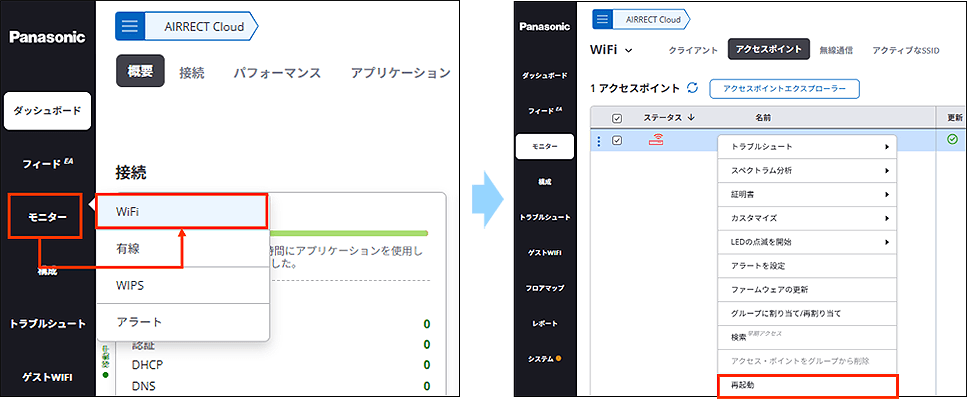
以下手順にて該当のAIRRECT APを再起動してください。
[モニター]>[WiFi]>[アクセスポイント]>該当のAIRRECT APにて、右クリック>[再起動]
※物理的なケーブルの抜き差しでは復旧しませんので注意してください。
②Webシェル・CLIからフェイルセーフモードを解除する場合
[モニター]>[WiFi]>[アクセスポイント]より該当のAIRRECT APにて、右クリック→[トラブルシュート]>[Webシェルを開く]をクリックします。
クリック後、ブラウザの別タブにて、WebシェルでのAIRRECT APへのログイン画面が表示されます。
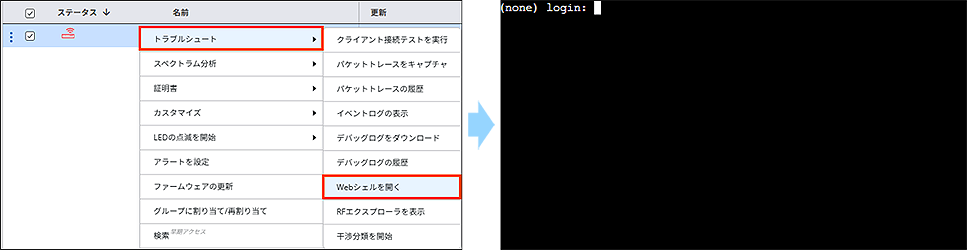
※AIRRECT APへのログイン時のユーザー名は[config]固定です。パスワードは[構成]>[デバイス]>[アクセスポイント]の「デバイスのパスワード」より確認してください。
パスワードを確認後、ログイン画面にて、ユーザー名とパスワードを入力し、Enterキーを押下します。
※初期パスワードは[config]ですが、AIRRECT Cloudに帰属した段階で、ランダムなパスワードに変更されますので、現在のパスワードを上記方法にて確認してください。
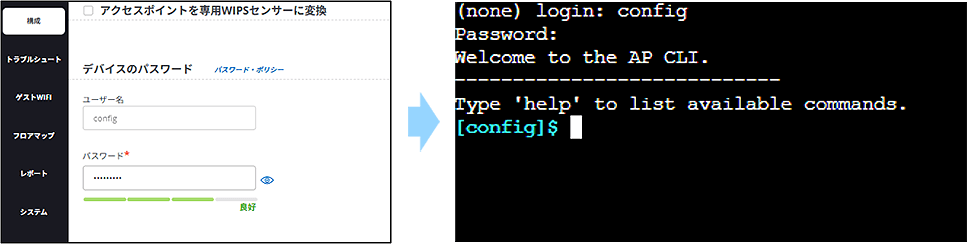
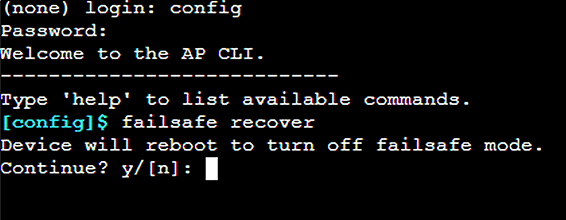
ログインが完了すると、コマンドの入力が可能ですので、「failsafe recover」とご入力ください。
確認画面にて「y」を入力することで再起動が発生し、再起動完了後にフェイルセーフモードが解除できます。
「show failsafe」とCLIにて入力すると、フェイルセーフモードが解除したことを確認できます。
※[Off]になっていれば解除です。

フェイルセーフモードを解除した場合、「モニター」>「WiFi」>「アクセスポイント」にてアイコンが赤色から緑色に戻ります。
アイコンが緑色(アクティブ)に復帰後、AIRRECT APを使用しての無線通信が可能ですので、改善しているか確認してください。
