 パナソニックEWネットワークス > サポート情報 > スイッチングハブサポート情報 > 設定例 > XAシリーズ USBメモリによるスタック設定手順
ここから本文です。
XAシリーズ USBメモリによるスタック設定手順
はじめに
この設定例では、USBメモリにあらかじめスタック設定を保存しておき、スタック構成時にXAシリーズのスイッチングハブへUSBメモリを挿入して設定を反映させる手順について説明します。
※USBメモリはFAT32でフォーマットされたもののみ使用可能です。
対象機種
| 対象機種 |
|---|
USBメモリによるスタック設定手順の概要
XAシリーズスイッチにスタック設定コンフィグを保存したUSBメモリを挿入する。
電源投入後、USBメモリの設定ファイルで起動させる。
構成例
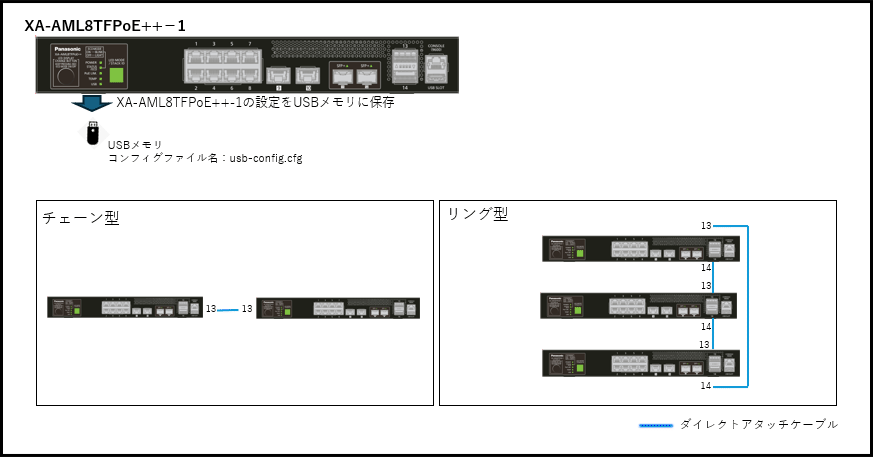
解説
コンフィグファイル(usb_config.cfg)をUSBメモリへ保存する。
- XA-AML8TFPoE++ 3台をリング型でスタックします。
<関連コマンド>
| モード | コマンド | デフォルト設定 | ||
|---|---|---|---|---|
| スタック | スタックID設定 | (config)# | stack self-unit-id <id> | auto |
| スタック優先度設定 | (config)# | stack self-unit-priority <priority> | 32 | |
| 有効化 | (config)# | stack | 無効 | |
| 装置追加時のマスター変更無効化 | (config)# | no stack preempt | 有効 | |
設定手順
事前準備.
スタックを有効化したコンフィグファイルをファイル名usb_config.cfgとしてUSBメモリへ保存する。
スタック設定コマンド
XA-AML8TFPoE++-1のスタック設定コマンド(ユニットID:1、優先度:10)
XA-AML8TFPoE++(config)#stack self-unit-id 1
XA-AML8TFPoE++(config)#stack self-unit-priority 10
XA-AML8TFPoE++(config)#stack
XA-AML8TFPoE++-2、XA-AML8TFPoE++-3は以下の通り設定します。(ユニットID、優先度はそれぞれ異なる)
XA-AML8TFPoE++-2 ユニットID:2、優先度:20
XA-AML8TFPoE++-3 ユニットID:3、優先度:30
※USBメモリブート用のコンフィグのファイル名はusb_config.cfgとなっております。(変更不可)
USBメモリを台数分用意しておく、もしくはその都度設定を保存しなおす必要があります。
設定を保存します。
XA-AML8TFPoE++#copy running-config startup-config
保存したコンフィグファイルをUSBメモリへファイル名usb_config.cfgとして保存する。
XA-AML8TFPoE++#の後に以下のようにコマンドを入力します。
XA-AML8TFPoE++#copy startup-config local:
Destination filename []? ここで d:/usb_config.cfg と入力します。
Please wait, programming flash.............. Done.
※USBメモリをFAT32でフォーマットするコマンド
XA-AML8TFPoE++#format d: fat32
All sectors will be erased, proceed? (y/n) [n] y
Enter volume id (up to 11 characters):Profiles
Format completed.
手順1.
XA-AML8TFPoE++-1のUSBスロットにUSBメモリを挿入します。
手順2.
XA-AML8TFPoE++-1の電源を投入します。
起動時にUSBメモリの設定ファイルが自動的に読み込まれます。
手順3.
起動が完了したら、XA-AML8TFPoE++-1にログインします。
手順4.
XA-AML8TFPoE++-1の設定を保存します。
XA-AML8TFPoE++#copy running-config startup-config
Destination filename startup-config? [y/n]: ここで y を入力します。
XA-AML8TFPoE++#
USBスロットからUSBメモリを抜きます。
手順5.
XA-AML8TFPoE++-1を再起動します。
XA-AML8TFPoE++#reboot
Are you sure you want to proceed with the system reboot?(y/n) ここで y を入力します。
手順6.
同様の手順でXA-AML8TFPoE++-2、XA-AML8TFPoE++-3に対してもUSBメモリを使用し、
スタックの設定、設定保存、再起動を実施します。
XA-AML8TFPoE++-2のスタック設定コマンド(ユニットID:2、優先度:20)
XA-AML8TFPoE++-3のスタック設定コマンド(ユニットID:3、優先度:30)
手順7.
構成例の通り40Gダイレクトアタッチケーブルを接続します。
しばらくするとXA-AML8TFPoE++-1、XA-AML8TFPoE++-2、XA-AML8TFPoE++-3のポートLEDがすべてゆっくり点滅します。
点滅が止まった後、XA-AML8TFPoE++-1のコンソールポートからスタックが構成できていることを確認します。
※マスターとなっているXA-AML8TFPoE++からのみ設定画面へのログインが可能です。
XA-AML8TFPoE++#show stack
Stacking Mode : Enabled
Stack Preempt: Enabled
Trap State: Disabled
Topology: Duplex_Ring
My Box ID: 1
Master ID: 1
BK Master ID: 2
Box Count: 3
| Box ID |
User Set |
Module Name |
Exist | Prio- rity |
MAC | Prom Version |
Runtime Version |
H/W Version |
| 1 | User | XA-AML8TFPoE++ | Exist | 10 | 00-50-40-XX-XX-XX | VX.X.X.XX | VX.X.X.XX | A1 |
| 2 | User | XA-AML8TFPoE++ | Exist | 20 | 00-50-40-XX-XX-XX | VX.X.X.XX | VX.X.X.XX | A1 |
| 3 | User | XA-AML8TFPoE++ | Exist | 30 | 00-50-40-XX-XX-XX | VX.X.X.XX | VX.X.X.XX | A1 |
| 4 | - | XA-AML8TFPoE++ | No |
手順8.
スタック優先度が高い装置が後から追加された場合に、
現在マスターとなっている装置をマスターのまま維持させる設定を行います。
XA-AML8TFPoE++(config)#no stack preempt
XA-AML8TFPoE++(config)#
手順9.
設定を保存します。
※マスターから設定保存すると、マスター以外にも設定が保存されます。
XA-AML8TFPoE++#copy running-config startup-config
Destination filename startup-config? [y/n]: ※ここで y を入力します。
Saving all configurations to NV-RAM. . . . . . . . . . . . . . . . . .Done. と表示されたら設定保存完了です。