 パナソニックEWネットワークス > サポート情報 > スイッチングハブサポート情報 > 設定例 > XAシリーズ TFTPによるファームウェアバージョンアップ手順
ここから本文です。
XAシリーズ TFTPによるファームウェアバージョンアップ手順
はじめに
この設定例では、XAシリーズのTFTPによるファームウェアバージョンアップについて説明します。
対象機種
| 対象機種 |
|---|
TFTPによるファームウェアバージョンアップの概要
TFTPサーバに保存されたファームウェアをダウンロードして、バージョンアップを行います。
各機種の最新ファームウェアはこちらよりダウンロード可能です。
構成例
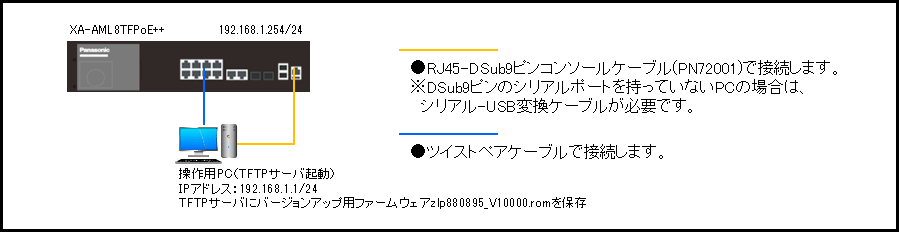
解説
- TFTPサーバに保存されたファームウェア(zlp880895_V10000.rom)をXA-AML8TFPoE++にダウンロードします。
- ダウンロードしたファームウェアを起動ファイルに指定します。
- 再起動を実行すると、起動ファイルに指定したファームウェアで立ち上がります。
<関連コマンド>
| モード | コマンド | デフォルト設定 | |
|---|---|---|---|
| バージョンアップ | # | copy tftp: // local: | - |
| 起動ファイル設定 | (config)# | boot image FILE_NAME | runtime.had |
設定手順
手順1.
PCとスイッチングハブをコンソールケーブルとツイストペアケーブルで接続し、ZEQUO assist Plusなどのターミナルエミュレータにて設定画面を表示します。
手順2.
ログイン画面にて、UserNameとPassword(初期状態はどちらもmanager)を入力して設定画面にログインします。
手順3.
ユーザモード→特権モード→グローバルコンフィグレーションモードの順に移行します。
XA-AML8TFPoE++>enable
XA-AML8TFPoE++#configure terminal
XA-AML8TFPoE++(config)#
手順4.
IPアドレスの設定を行います。(VLAN1:192.168.1.254/24)
XA-AML8TFPoE++(config)#interface vlan1
XA-AML8TFPoE++(config-if)#ip address 192.168.1.254 255.255.255.0
XA-AML8TFPoE++(config-if)#end
XA-AML8TFPoE++#
手順5.
バージョンアップコマンドを実行します。
TFTPサーバIPアドレス:192.168.1.1
TFTPサーバに保存されているファームウェア名:zlp880895_V10000.rom
本体に保存するファームウェア名(任意で設定可能):v10000.rom
XA-AML8TFPoE++#copy tftp: //192.168.1.1/zlp880895_V10000.rom local: v10000.rom
Address of remote host [192.168.1.1]? Enterキーを押下
Source filename [zlp880895_V10000.rom]? Enterキーを押下
Destination filename [v10000.rom]? Enterキーを押下
Accessing tftp://192.168.1.1/zlp880895_V10000.rom...
Transmission start...
Transmission finished, file length 37966336 bytes.
Please wait, programming flash.............. Done.
※TFTPサーバからファイルのダウンロードが失敗し、以下のエラーが表示される場合は(補足)をご確認ください。
ERROR: Not enough space.
手順6.
v10000.romを起動バージョンに指定します。
XA-AML8TFPoE++#configure terminal
XA-AML8TFPoE++(config)#boot image v10000.rom
XA-AML8TFPoE++(config)#exit
XA-AML8TFPoE++#
手順7.
再起動を実行します。
XA-AML8TFPoE++#reboot
Are you sure you want to proceed with the system reboot?(y/n) ここで y を入力します。
再起動が実行されます。
起動完了後のログイン画面に表示されている Firmware Version が新しいバージョンになっていれば、バージョンアップは成功です。
(補足)TFTPサーバからファイルのダウンロードが失敗し、以下のエラーが表示される場合
・ERROR: Not enough space.
こちらは空きメモリがないため、エラーが発生しています。
以下の手順にて、使用していないファームデータの削除を実施いただき、メモリを確保することでエラーが発生しなくなります。
※ デフォルトのファームウェアは、「runtime.had」というファイル名で保存されています。
①メモリに保存しているファーム数を確認します。
XA-AML8TFPoE++>enable
XA-AML8TFPoE++#dir
Directory of /c:
1 -rw 1299 Apr 15 2000 17:42:49 config.cfg
2 -rw 37859840 Jan 20 2025 17:53:27 runtime.had
3 d-- 1024 Apr 15 2000 17:42:49 system
4 -rw 37966336 Mar 03 2000 20:51:14 test1.rom
5 -rw 37966336 Apr 15 2000 19:47:06 test2.rom
6 -rw 38556160 Jan 08 2000 08:52:39 test3.rom
7 -rw 37970432 Feb 23 2000 20:32:35 v10000.rom
229588992 bytes total (6164480 bytes free)
②現在使用しているファームを確認します。
XA-AML8TFPoE++#show boot
Boot image: /c:/v10000.rom
Boot config: /c:/config.cfg
③使用していないファームデータを削除します。
XA-AML8TFPoE++#delete test1
Delete test1? (y/n) [n] y
File is deleted.