 パナソニックEWネットワークス > サポート情報 > スイッチングハブサポート情報 > 設定例 > MGAシリーズMAC認証設定手順
ここから本文です。
MGAシリーズ MAC認証設定手順
はじめに
この設定例では、MGAシリーズのMAC認証設定について説明します。
対象機種
| 対象機種 |
|---|
MAC認証の概要
MAC認証は、端末が固有で保有するMACアドレスを用いて認証を行う機能です。
詳細はこちら
構成例
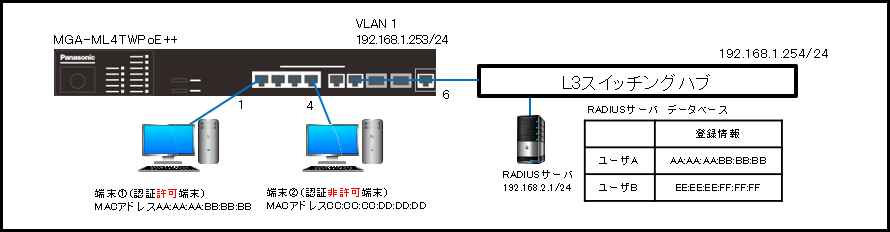
解説
- ポート1-4においてMAC認証を有効にします。
- ポート1-4でパケットを受信すると、パケットの送信元となっているMACアドレスをRADIUSサーバに問い合わせます。
RADIUSサーバに設定されている情報と一致する場合、そのMACアドレス(端末)は許可、一致しない場合は非許可となります。
<関連コマンド>
| モード | コマンド | デフォルト設定 | ||
|---|---|---|---|---|
| 認証機能/アカウンティング機能有効化 | (config)# | aaa new-model | 無効 | |
| RADIUSサーバ設定 | (config)# | radius-server host IP-ADDRESS key SHARED-KEY | 無し | |
| MAC認証 | 有効化ポート設定 | (config)# | mac-authentication interface INTERFACE-ID | 無し |
| MACフォーマット設定 | (config)# | mac-authentication mac-format case <upper | lower> delimiter <colon | dot | hyphen | none> delimited-char-num <2 | 4 | 6> | upper | hyphen | 6 | |
| 問い合わせ先設定 | (config)# | aaa authentication mac primary <local | radius> secondary <radius | local | none> | local | none | |
| 有効化設定 | (config)# | mac-authentication | 無効 | |
設定手順
手順1.
PCとスイッチングハブをコンソールケーブルで接続し、ZEQUO assist Plusなどのターミナルエミュレータにて設定画面を表示します。
手順2.
ログイン画面にて、UserNameとPassword(初期状態はどちらもmanager)を入力して設定画面にログインします。
手順3.
ユーザモード→特権モード→グローバルコンフィグレーションモードの順に移行します。
MGA-ML4TWPoE++>enable
MGA-ML4TWPoE++#configure terminal
MGA-ML4TWPoE++ (config)#
手順4.
IPアドレスの設定を行います。(VLAN1:192.168.1.253/24)
MGA-ML4TWPoE++(config)#interface vlan1
MGA-ML4TWPoE++(config-if)#ip address 192.168.1.253 255.255.255.0
MGA-ML4TWPoE++(config-if)#exit
MGA-ML4TWPoE++(config)#
手順5.
デフォルトゲートウェイの設定を行います。(192.168.1.254)
MGA-ML4TWPoE++(config)#ip route 0.0.0.0 0.0.0.0 192.168.1.254
MGA-ML4TWPoE++(config)#
手順6.
認証機能/アカウンティング機能を有効にします。
MGA-ML4TWPoE++(config)#aaa new-model
MGA-ML4TWPoE++(config)#
手順7.
問い合わせ先のRADIUSサーバの設定をします。(IPアドレス:192.168.2.1、共有鍵:test)
MGA-ML4TWPoE++(config)#radius-server host 192.168.2.1 key test
MGA-ML4TWPoE++(config)#
手順8.
MAC認証の設定をします。
(有効ポート:1-4、MACフォーマット:大文字/ハイフン/2文字区切り、問い合わせ先:RADIUSサーバ→ローカルデータベースの順番)
MGA-ML4TWPoE++(config)#mac-authentication interface FiveGigabitEthernet1/0/1-4
MGA-ML4TWPoE++(config)#mac-authentication mac-format case upper delimiter hyphen delimited-char-num 2
MGA-ML4TWPoE++(config)#aaa authentication mac primary radius secondary local
MGA-ML4TWPoE++(config)#
手順9.
MAC認証を有効にします。
MGA-ML4TWPoE++(config)#mac-authentication
MGA-ML4TWPoE++(config)#exit
MGA-ML4TWPoE++#
手順10.
設定を保存します。
MGA-ML4TWPoE++#copy running-config startup-config
Destination filename startup-config? [y/n]:
ここで y を入力します。
Saving all configurations to NV-RAM.......... Done. と表示されたら設定保存完了です。
サンプルコンフィグ(MGA-ML4TWPoE++)