パナソニックEWネットワークス > サポート情報 > スイッチングハブサポート情報 > 設定例 > GA-ASシリーズIPアドレス設定手順
ここから本文です。
GA-ASシリーズ IPアドレス設定手順
はじめに
この設定例では、弊社アプリケーション「ZEQUO assist Plus」を用いた、初めてのスイッチングハブへのIPアドレス設定手順と一度設定した後のIPアドレス変更方法について説明します。
設定の詳細は弊社ホームページの取扱説明書等をご確認ください。
ZEQUO assist Plusは下記URLより最新版のダウンロードが可能です。
最新版をご使用いただくことを推奨いたします。
ZEQUO assist Plus
接続に必要なもの
- 該当のスイッチングハブ
- LANケーブル
接続例

接続手順(初めてのIPアドレス設定手順)
手順1.
弊社ホームページよりSDNアプリケーション「ZEQUO assist Plus<ゼクオアシストプラス>」をダウンロードします。
ダウンロードはこちら
手順2.
任意のフォルダ(デスクトップ等)に展開します。
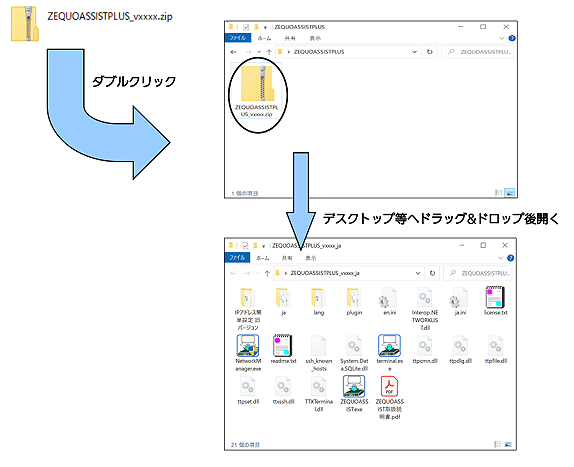
手順3.
「ZEQUOASSIST.exe」を起動し、ログイン用の認証情報を登録します。(既に登録済みの方はログイン)
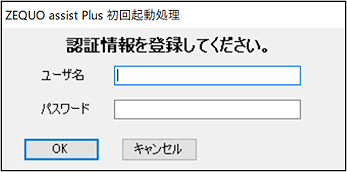
※ユーザ名およびパスワードで使用できる文字および文字数は以下の通りです。
●使用可能文字: 半角英数字[A-Z a-z 0-9](大文字/小文字区別あり)
●使用可能文字: 半角記号[@#()-+.]
●使用可能文字数: 最大12文字(半角のみ)
手順4.
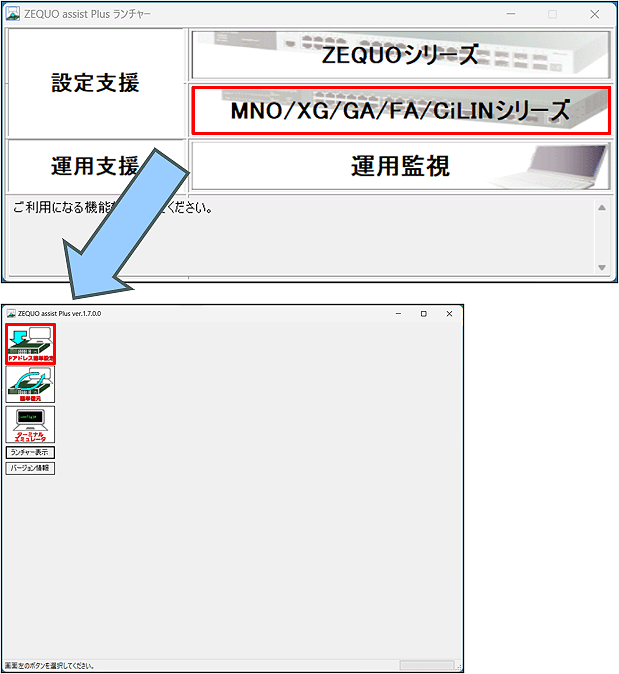
「設定支援」 > 「MNO/XG/GA/FA/CiLINシリーズ」を選択し、遷移後の画面で「ターミナルエミュレータ」を選択します。
手順5.
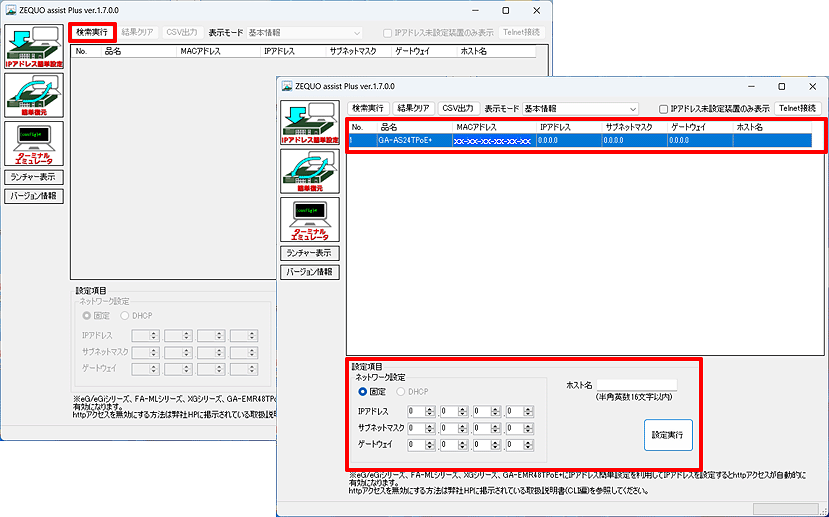
「検索実行」を選択し、該当の機種が表示されたらIPアドレスとサブネットマスクを入力し、「設定実行」を押してください。
(例:IPアドレス 192.168.1.254、サブネットマスク 255.255.255.0)
手順6.
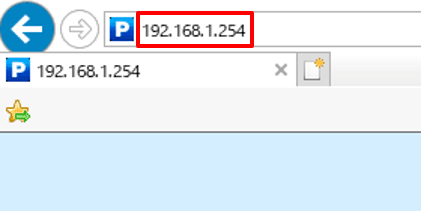
PCにてMicrosoft Edge(Internet Explorerモード)を起動し、アドレスバーに“192.168.1.254”と入力し、Enterキーを押します。
手順7.
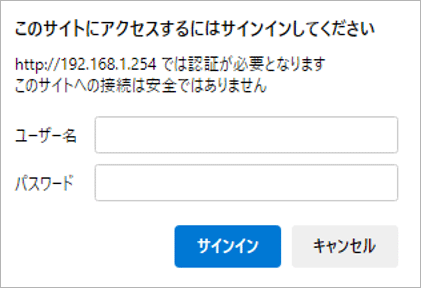
ユーザ名とパスワードを入力して設定画面にログインします。
初期ユーザ名/パスワードはmanagerです。
接続手順(設定変更手順)
手順1.
PCにてMicrosoft Edge(Internet Explorerモード)を起動し、アドレスバーに”設定されているIPアドレス”を入力し、Enterキーを押します。
手順2.
ユーザ名とパスワードを入力して設定画面にログインします。
初期ユーザ名/パスワードはmanagerです。
手順3.
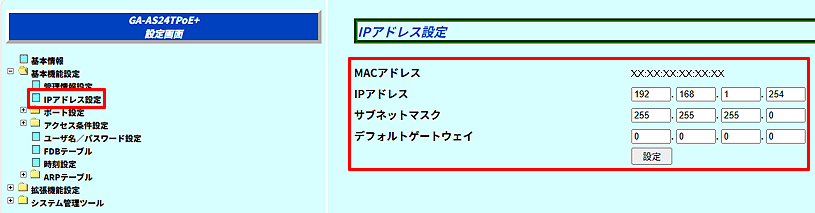
[基本機能設定] > [IPアドレス設定] と遷移し、
・IPアドレス
・サブネットマスク
・デフォルトゲートウェイ
を入力後、設定ボタンを押します。
※IPアドレスを変更するとセッションが切れますので変更後は再度手順1の接続を行ってください。
手順4.
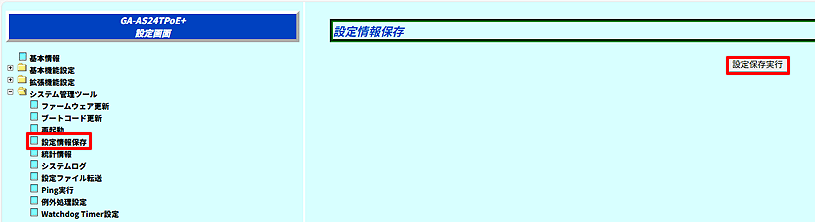
[システム管理ツール] > [設定情報保存] と遷移し、設定を保存します。
※IPアドレスを変更後は再接続後に必ず実施してください。