 パナソニックEWネットワークス > サポート情報 > スイッチングハブサポート情報 > 設定例 > FA-MLシリーズ MAC認証(RADIUSサーバ使用)設定手順
ここから本文です。
FA-MLシリーズ MAC認証(RADIUSサーバ使用)設定手順
はじめに
この設定例では、FA-MLシリーズのMAC認証(RADIUSサーバ使用)について説明します。
対象機種
| 対象機種 |
|---|
MAC認証の概要
MAC認証は、端末が固有で保有するMACアドレスを用いて認証を行う機能です。
詳細はこちら
構成例
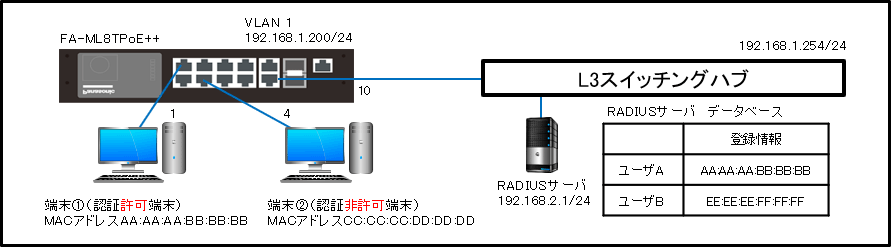
解説
- ポート1-8においてMAC認証を有効にします。
- ポート1-8でパケットを受信すると、パケットの送信元となっているMACアドレスをRADIUSサーバに問い合わせます。
RADIUSサーバに設定されている情報と一致する場合、そのMACアドレス(端末)は許可、一致しない場合は非許可となります。
※FA-MLシリーズではMAC認証を有効にするには802.1x認証を有効にする必要がございます。
<関連コマンド>
| モード | コマンド | デフォルト設定 | ||
|---|---|---|---|---|
| 認証機能/アカウンティング機能有効化 | (config)# | dot1x system-auth-control | 無効 | |
| RADIUSサーバ設定 | (config)# | radius-server host <ip-address> key <shared-key> | 無効 | |
| MAC認証 | 有効化ポート設定 | (config)# | mac-authentication interface <interface-id> | 無効 |
| MACフォーマット設定 | (config)# | mac-authentication mac-format case <upper | lower> delimiter <colon | dot | hyphen | none> delimited-char-num <2 | 4 | 6> | upper | hyphen | 2 | |
| 問い合わせ先設定 | (config)# | aaa authentication mac primary <local | radius> secondary <radius | local | none> | primary local secondary none | |
| 有効化設定 | (config)# | mac-authentication | 無効 | |
| IEEE802.1X認証 | ポートの承認有効化 | (config-if)# | dxot1 port-control<auto | force-authorized | force-unauthorized> | force-authorized |
| 認証モード設定 | (config-if)# | dot1x port-auth-mode <port-based | mac-based> | port-based | |
| 認証イベントのログ記録の有効化 | (config)# | syslog authentication | 無効 | |
設定手順
手順1.
PCとスイッチングハブをコンソールケーブルで接続し、ZEQUO assist Plusなどのターミナルエミュレータにて設定画面を表示します。
手順2.
ログイン画面にて、UserNameとPassword(初期状態はどちらもmanager)を入力して設定画面にログインします。
手順3.
ユーザモード→特権モード→グローバルコンフィグレーションモードの順に移行します。
FA-ML8TPoE+>enable
FA-ML8TPoE+#configure terminal
FA-ML8TPoE+(config)#
手順4.
管理用VLAN(VLAN1)にIPアドレスを設定します。
FA-ML8TPoE+(config)# interface vlan 1
FA-ML8TPoE+(config-if)#ip address 192.168.1.200 255.255.255.0
FA-ML8TPoE+(config-if)#exit
FA-ML8TPoE+(config)#
手順5.
デフォルトルートを設定します。
FA-ML8TPoE+(config)# ip default-gateway 192.168.1.254
FA-ML8TPoE+(config)#
手順6.
スイッチの認証機能を有効化します。
FA-ML8TPoE+(config)# dot1x system-auth-control
FA-ML8TPoE+(config)#
手順7.
MAC認証をグローバル設定で有効化します。
FA-ML8TPoE+(config)# mac-authentication
FA-ML8TPoE+(config)#
手順8.
問い合わせ先のRADIUSサーバの設定をします。(IPアドレス:192.168.2.1、共有鍵:test)
FA-ML8TPoE+(config)# radius-server host 192.168.2.1 key test
FA-ML8TPoE+(config)#
手順9.
MAC認証を適用するポート範囲(1~8番ポート)を設定し、 MACアドレス認証の認証方式を設定します。
(有効ポート:1-8、問い合わせ先:RADIUSサーバ→ローカルデータベースの順番)
FA-ML8TPoE+(config)# mac-authentication interface FastEthernet1/0/1-8
FA-ML8TPoE+(config)# aaa authentication mac primary radius secondary local
FA-ML8TPoE+(config)#
手順10.
1~8の全ポートに対してIEEE802.1x認証を有効化し、ポートがMACベースモードで動作するように指定します。
FA-ML8TPoE+(config)# interface range FastEthernet1/0/1-8
FA-ML8TPoE+(config-if-range)# dot1x port-control auto
FA-ML8TPoE+(config-if-range)# dot1x port-auth-mode mac-based
FA-ML8TPoE+(config-if-range)# exit
FA-ML8TPoE+(config)#
手順11.
必要に応じて認証イベントのログ記録機能を有効化します。
FA-ML8TPoE+(config)# syslog authentication
FA-ML8TPoE+(config)#exit
FA-ML8TPoE+#
手順12.
設定を保存します。
FA-ML8TPoE+#copy running-config startup-config
Destination filename startup-config? [y/n]: ここで y を入力します。
Saving all configurations to NV-RAM.......... Done. と表示されたら設定保存完了です。
サンプルコンフィグ(FA-ML8TPoE+)